
※本記事にはアフィリエイト広告を含みます。
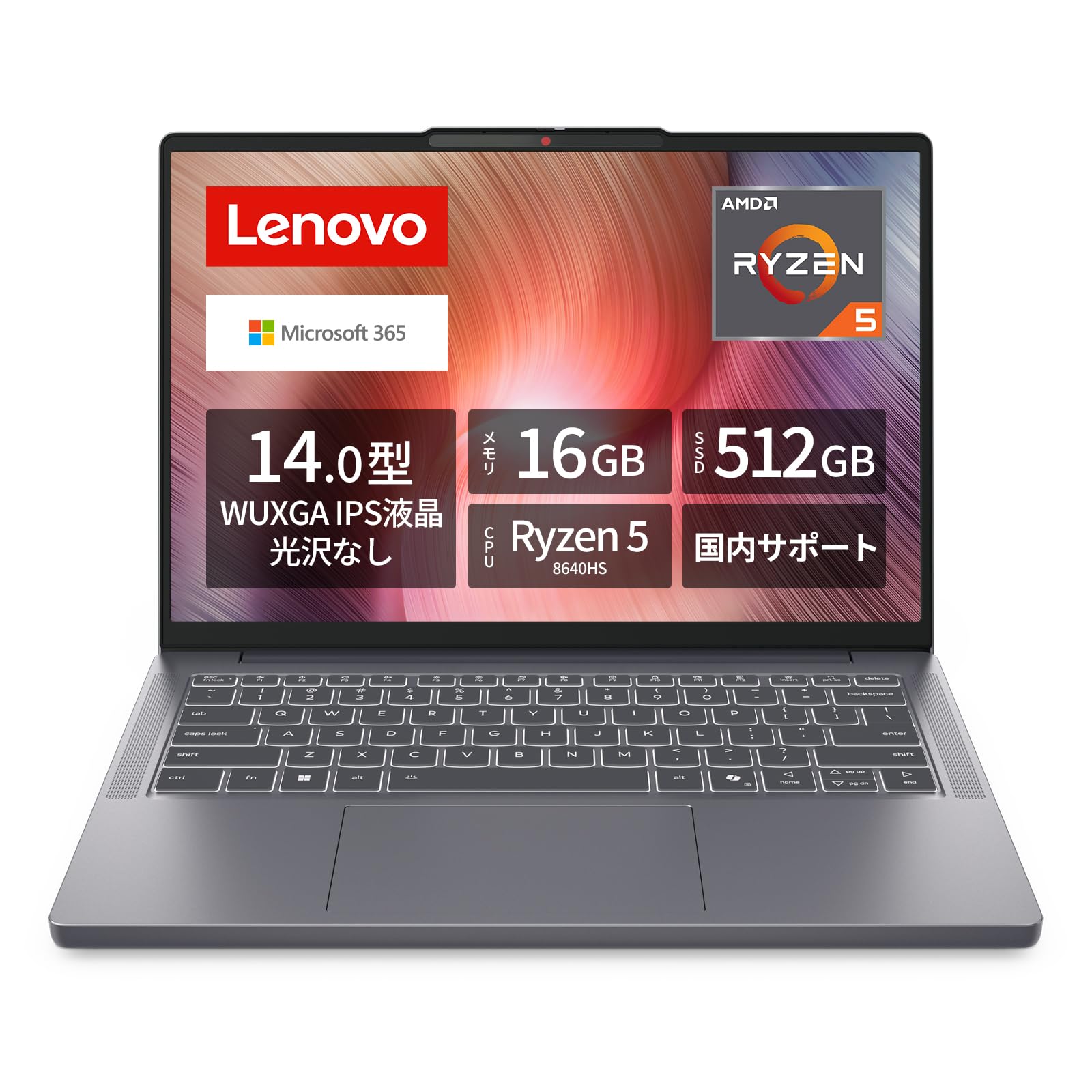
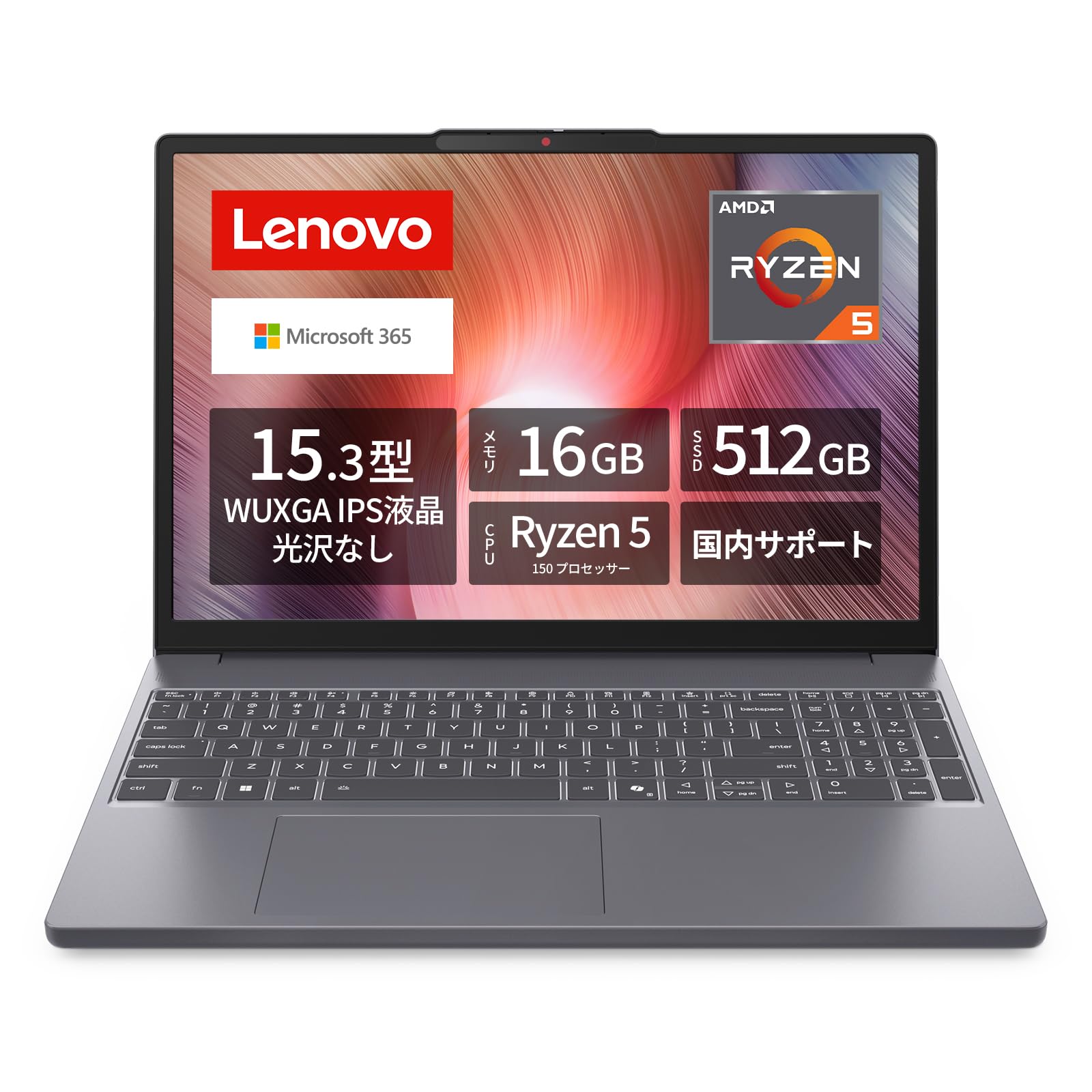
Amazon.co.jp限定の「Lenovo IdeaPad Slim 3」には、14インチ(83K9003KJP)と15.3インチ(83K7011RJP)の2モデルがあります。どちらも「Ryzen 5・メモリ16GB・SSD 512GB・Microsoft 365付き」と、構成の見た目はほぼ同じ。ところが中身を細かく見ると、違いは画面サイズだけではありません。
本記事は実機を所有しての体験レビューではなく、Lenovo公式の仕様資料(PSREF)やAMD公式ページ、Amazonの商品ページなど公開情報をもとに、2モデルを比較・整理した紹介記事です。
Lenovo IdeaPad Slim 3 14インチ(83K9003KJP)

Lenovo IdeaPad Slim 3 15.3インチ(83K7011RJP)

結論:14インチは「新しめのCPUと軽さ」、15.3インチは「大画面・テンキー・電池持ち」
先に結論です。
- 持ち歩くなら14インチ:約1.39kgと軽く、CPUも新しい世代(Ryzen 5 8640HS)です。
- 据え置き中心なら15.3インチ:画面が広く、テンキーが付き、バッテリー駆動時間の表記も長めです。
ここで注意したいのが、15.3インチ側のCPU「Ryzen 5 150」です。数字だけ見ると新しそうですが、中身は2023年登場のRyzen 5 7535HSの改名版(Notebookcheck調べ)。同じ「Ryzen 5」でも、2モデルのCPU世代は異なります。詳しくは後半で解説します。
2モデルのスペック比較表
| 項目 | 14インチ 83K9003KJP |
15.3インチ 83K7011RJP |
|---|---|---|
| CPU | Ryzen 5 8640HS 6コア12スレッド 最大4.9GHz |
Ryzen 5 150 6コア12スレッド 最大4.55GHz |
| CPU世代 | Zen 4(Hawk Point) 4nm |
Zen 3+(Rembrandt) 6nm Ryzen 5 7535HSの改名版 |
| 内蔵GPU | Radeon 760M | Radeon 660M |
| NPU(AI処理) | あり(最大16TOPS) | なし |
| メモリ | 16GB DDR5-5600 | 16GB DDR5 (実動はDDR5-4800) |
| ストレージ | 512GB SSD | 512GB SSD |
| ディスプレイ | 14.0型 WUXGA 1920×1200 IPS 16:10・非光沢 |
15.3型 WUXGA 1920×1200 IPS 16:10・非光沢 |
| 画素密度(計算値) | 約162ppi | 約148ppi |
| 重量 | 約1.39kg | 約1.59〜1.63kg (バッテリー容量により異なる) |
| バッテリー駆動時間 (商品ページ表記) |
最大12.6時間 | 最大17.4時間 |
| キーボード | 84キー日本語配列 テンキーなし Copilotキー付き |
日本語配列 テンキー付き Copilotキー付き |
| セキュリティ | 指紋センサー プライバシーシャッター付きカメラ |
指紋センサー プライバシーシャッター付きカメラ |
| 端子 | USB-C×1(PD・DP対応) USB-A×2 HDMI SDカードリーダー ヘッドホン・マイク端子 |
USB-C×1(PD・DP対応) USB-A×2 HDMI SDカードリーダー ヘッドホン・マイク端子 |
| 無線 | Wi-Fi 6 Bluetooth 5.3 |
Wi-Fi 6 Bluetooth 5.3 |
| OS・Office | Windows 11 Home Microsoft 365 Personal(24か月版) |
Windows 11 Home Microsoft 365 Personal |
※仕様はLenovo公式のPSREF、AMD公式ページ、Amazonの商品ページ、各種ニュース記事の情報をもとにしています。構成によって異なる項目があるため、購入前にAmazonの商品ページで最終確認してください。
2モデル共通の強み
16:10の画面は縦に広い
どちらも1920×1200の16:10画面です。一般的なフルHD(1920×1080)と比べると、縦方向の表示領域が約11%広くなります。Wordの文書、Excelの行数、Webページの縦スクロールなど、「縦に長いもの」を扱う作業で効いてくる差です。
表面は非光沢で映り込みが少なめ。一方、14インチのPSREFでは輝度300nits・色域NTSC比45%とされており、15.3インチも同クラスの画面と考えられます。写真や動画の色を詰める用途を想定した画面ではなく、事務作業や動画視聴が中心なら十分、というクラスです。
Microsoft 365 Personal付きで「買ってすぐ使える」
Microsoft 365 Personalが付属し、Word・Excel・PowerPointをすぐに使い始められます。14インチ側は24か月版と紹介されています。Officeを別途そろえる手間が省ける反面、期間が終わったあとはサブスクリプションの継続が必要になる点は、あらかじめ織り込んでおきたいところです。
日常で効く「地味な装備」が揃っている
- 指紋センサー(パスワード入力なしでサインイン)
- 物理的にレンズを隠せるプライバシーシャッター付きカメラ
- SDカードリーダー(カメラのデータ取り込みに便利)
- 国内サポート対応(商品ページの表記)
外部モニターにつなぐなら、HDMIよりUSB-C
14インチのPSREFでは、HDMIは最大4K・30Hz、USB-Cは最大4K・60Hzと記載されています。両モデルともHDMIは1.4世代とされているため、4Kモニターを滑らかに使いたい場合はUSB-C経由が基本です。電源は専用の丸型端子(65Wアダプター)なので、充電でUSB-Cが埋まらない点は使いやすいところです。
見落としやすい4つの違い
①「Ryzen 5 150」は名前が新しいだけ
14インチのRyzen 5 8640HSは、新しいZen 4世代で、内蔵GPUはRDNA 3世代のRadeon 760M(8CU)。AI処理用のNPUも内蔵しています。
対して15.3インチのRyzen 5 150は、Zen 3+世代のRyzen 5 7535HSをベースにした改名版で、内蔵GPUは1世代前のRDNA 2世代のRadeon 660Mです。NPUはありません。
とはいえ、Web閲覧・Office・動画視聴といった日常作業では、この世代差を体感しにくい場面も多いはずです。実際の速さはノート側の電力設定や冷却でも変わるため、「世代が新しい=必ず速い」とまでは言い切れません。差が出やすいのは、内蔵GPUを使う軽めのゲームや、今後増えていくAI機能の対応です。なお、14インチのNPUは最大16TOPSで、Copilot+ PCの対象ではありません。Copilotキーは付いていますが、Copilot+ PCとは別物です。
② 重さは約200g以上の差
14インチは約1.39kg、15.3インチは約1.59〜1.63kgで、差は約200〜240gです。ペットボトル半分弱の重さですが、毎日カバンに入れて持ち歩くなら、じわじわ効いてくる差です。
③ バッテリー時間の数字は単純比較しない
商品ページの表記は、14インチが最大12.6時間、15.3インチが最大17.4時間です。ただし14インチの12.6時間は「アイドル時」基準と紹介されており、測定条件がそろっているとは限りません。
参考になるのがLenovoのPSREFです。15.3型の同シリーズには50Wh版(動画再生15時間)と60Wh版(同17.5時間)があり、14インチは50Wh版が約1.39kgとされています。「15.3インチのほうが電池に余裕がある構成」という方向性は確かですが、数字そのものの差は目安として見ておくのが安全です。14インチも急速充電に対応し、15分の充電で約2時間使えるとされています。
④ テンキーがあるのは15.3インチだけ
14インチの日本語キーボードは84キーでテンキーなし。15.3インチはテンキー付きです。Excelで数字を打ち込む機会が多い人にとっては、サイズ以上に大きな分かれ目になります。
どっちを選ぶ? タイプ別の目安
14インチが向いている人
- 週に何度もカバンに入れて持ち歩く
- カフェや出先で作業することが多い
- CPUやGPUは新しめの世代を選びたい
- メモリを将来増やす余地を残したい(PSREFにはオンボード+SO-DIMMスロット1基の構成と記載)
15.3インチが向いている人
- 自宅やオフィスに据え置いて使う時間が長い
- Excelでテンキーを使いたい
- ウィンドウを並べて作業できる広い画面がほしい
- バッテリーに余裕のある構成を選びたい
見送ってもよい人
- 写真・動画編集で色の正確さを重視する人(色域はNTSC比45%クラス)
- 本格的な3Dゲームを遊びたい人(GPUは内蔵のみ)
- CPU性能をもっと求める人(同じIdeaPad Slim 3にはRyzen 7 8840HS搭載の14インチ構成もあるので、そちらや別シリーズも比較対象に)
他のノートPCと比べるときのチェックポイント
同じ価格帯のノートPCは、メーカーを問わず「CPU名・メモリ・SSD」が似た構成で並びがちです。スペック表のそこだけを見ても違いが見えにくいので、次の点も合わせて確認すると、IdeaPad Slim 3の立ち位置がはっきりします。
- 画面比率と解像度:16:10のWUXGA(1920×1200)か、16:9のフルHDか
- Office込みかどうか:別売りだと、その分の費用と手間が増える
- CPUの世代:名前が新しく見えても、中身が前世代とは限らない
- 指紋センサー・カメラシャッター・SDカードリーダー:日常の使い勝手に直結する装備
- 国内サポートの有無:Amazon限定モデルは「国内サポート」の表記があるかを確認
また、IdeaPad Slim 3は型番ごとにCPU(Ryzen 5/Ryzen 7)やOffice付属の有無が異なります。同じシリーズ名でも別物になるので、型番まで見て比べるのが失敗しないコツです。
購入前に確認したいこと
- Microsoft 365の期間:14インチは24か月版と紹介されています。15.3インチは商品ページで付属期間を確認しておきましょう。
- 15.3インチの重さとバッテリー:1.59kg/1.63kgなど、バッテリー容量違いの構成があるため、商品ページの表記で確認してください。
- メモリの実動クロック:同シリーズの15.3型のPSREFには、搭載メモリがDDR5-5600でもプラットフォームの制約によりDDR5-4800で動作すると記載されています。
- 価格・在庫:セールなどで変動します。最新の情報は下のリンク先でご確認ください。
まとめ
IdeaPad Slim 3の14インチと15.3インチは、「Ryzen 5・16GB・512GB・Microsoft 365付き」という見た目はそっくりですが、CPU世代、重さ、テンキーの有無、バッテリーの余裕といった中身がしっかり違います。
- 軽さ・新しめのCPU・メモリ増設の余地を取るなら 14インチ
- 大画面・テンキー・電池持ちを取るなら 15.3インチ
「画面の大きさだけで決める」のではなく、持ち歩く頻度とテンキーの要不要を軸に選ぶと、後悔の少ない選び方になります。
▼価格をチェックして購入はこちらから
Lenovo IdeaPad Slim 3 14インチ(83K9003KJP)
Lenovo IdeaPad Slim 3 15.3インチ(83K7011RJP)

コメント